 Fantaball
Manuale del pannello web
La guida completa a tutte le funzioni del pannello di controllo locale della tua Ball — la pagina che si apre inserendo l'indirizzo IP del device nel browser, sulla stessa rete WiFi.
Fantaball
La guida completa a tutte le funzioni del pannello di controllo locale della tua Ball — la pagina che si apre inserendo l'indirizzo IP del device nel browser, sulla stessa rete WiFi.
Dalla pagina Sistema regoli tutto quello che riguarda il device — il dettaglio di ogni voce è nelle card qui sotto.
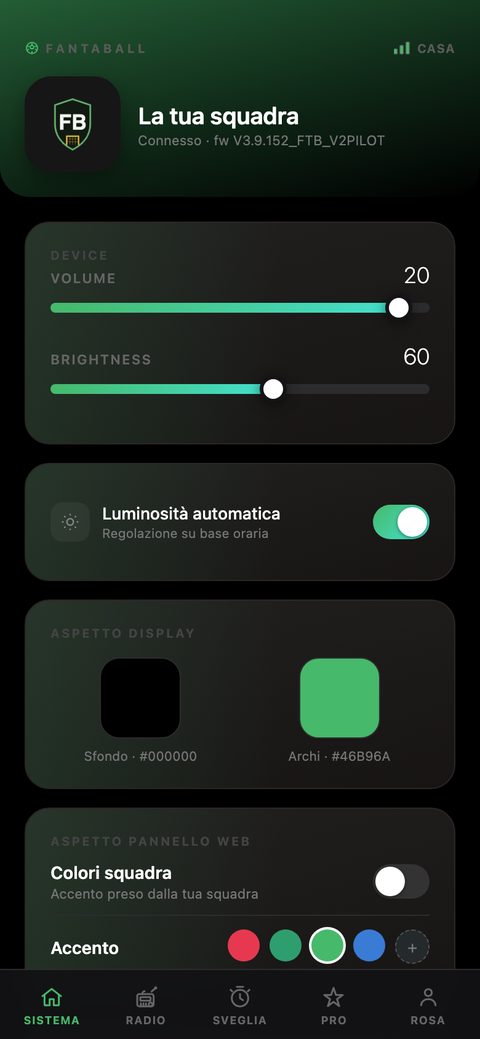
Tocca lo stemma in alto a sinistra (nell'intestazione colorata) per caricare un'immagine come logo del device: sostituisce le iniziali della squadra ovunque nel pannello. Formati immagine comuni (JPG, PNG); viene ridimensionato automaticamente dal browser prima dell'invio.
Volume regola il volume degli eventi audio (gol, cori, sigle) da 0 a 21. Luminosità regola la luminosità dello schermo del device da 1 a 100. Entrambe si applicano immediatamente mentre trascini lo slider.
Interruttore ON/OFF (attivo di default): quando attivo, il device regola da solo la luminosità dello schermo in base all'orario — alta di giorno, ridotta la sera, minima di notte. Disattivalo se preferisci che resti fissa su qualunque valore tu abbia scelto con lo slider Luminosità qui sopra, senza che cambi mai da sola.
Colori del display fisico della Ball (non del pannello web): Sfondo è il colore di base della schermata orologio, Archi è il colore delle lancette/archi animati. Tocca una delle due caselle per aprire il selettore colore nativo del telefono/browser.
Colori squadra (interruttore ON di default): quando attivo, il colore di accento di questo pannello (pulsanti, interruttori, sfumature) segue automaticamente i colori societari della squadra abbonata.
Disattivando l'interruttore si passa alla modalità manuale: tocca uno dei 4 cerchi per scegliere un colore, oppure il cerchio con il "+" per un colore libero dal selettore nativo. Ogni nuovo colore scelto dal "+" entra nella fila dei 4 preset (il più vecchio esce) — così i colori usati di recente restano sempre a portata di tocco.
Riavvia: riavvio software del device, nessuna perdita di dati. Wipe: azzeramento completo (WiFi, impostazioni, scheda SD) — il device ripartirà come appena tolto dalla scatola; richiede conferma, non è annullabile. Update: scarica e installa l'ultima versione del firmware disponibile.
Quando attivo, dopo un periodo di inattività lo schermo passa a una schermata più semplice per risparmiare energia/evitare burn-in. Tocca "Dopo X minuti" per scegliere l'intervallo (5, 10 o 15 minuti). Un tocco qualsiasi sullo schermo del device lo richiude.
Verifica sul momento la qualità della connessione internet del device (non solo il segnale WiFi locale, anche la reale raggiungibilità dei nostri server). Il risultato resta visibile finché non tocchi di nuovo per un nuovo test.
Il tuo Fantaball può trasformarsi in una vera radio — le stazioni della tua squadra, se abbonata, più un palinsesto generalista curato da noi, sempre raggiungibili dalla scheda Radio.
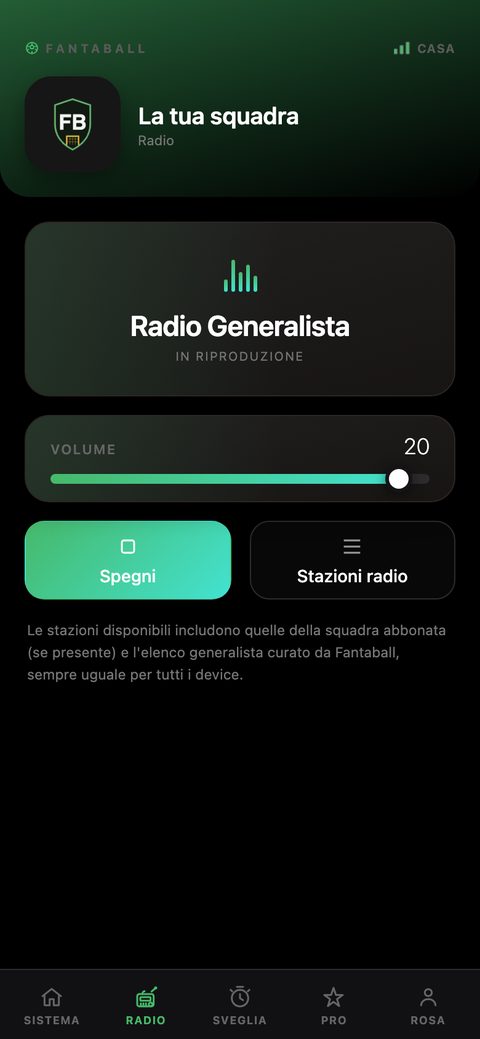
La Ball può riprodurre in diretta una stazione radio via streaming. In alto vedi il nome della stazione attualmente impostata. Accendi/Spegni avvia o ferma immediatamente la riproduzione sul device.
Seleziona apre l'elenco dei canali disponibili — cambia a seconda della squadra abbonata (radio di squadra) più eventuali stazioni generaliste assegnate al tuo device.
Un orario, un suono a tua scelta — file MP3 personalizzato oppure l'ultima radio ascoltata. La sveglia suona direttamente dal device, nessuna app da installare sul telefono.
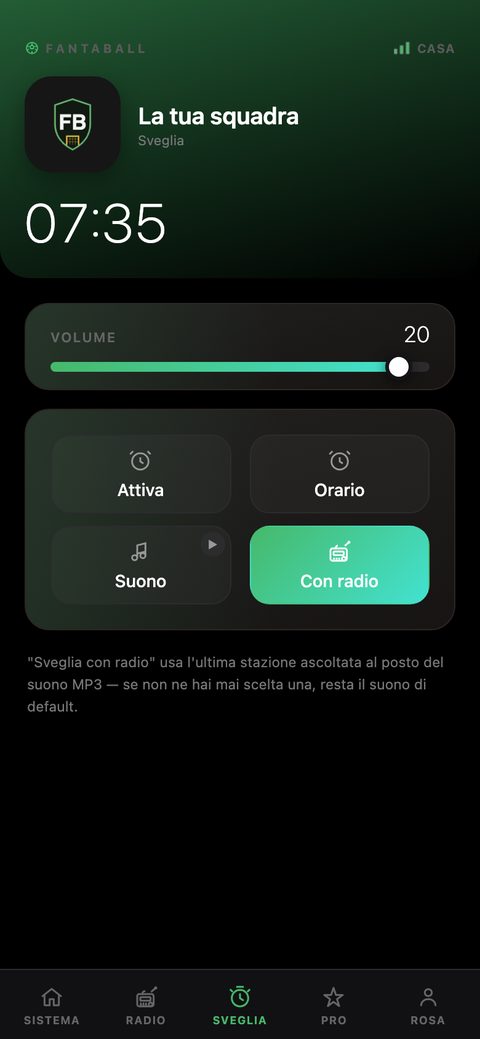
L'orario impostato è mostrato in grande in alto. Attiva accende/spegne la sveglia. Orario apre il selettore ora nativo per cambiare quando suona.
Suono carica un file MP3 personalizzato da usare come sveglia (tocca il riquadro per scegliere il file). Con radio, se attivo, la sveglia riproduce l'ultima stazione radio ascoltata invece del file MP3 — se non hai mai ascoltato una radio, resta il suono di default.
L'abbonamento sblocca l'esperienza completa legata alla tua squadra — il dettaglio di ogni voce è nelle card qui sotto.
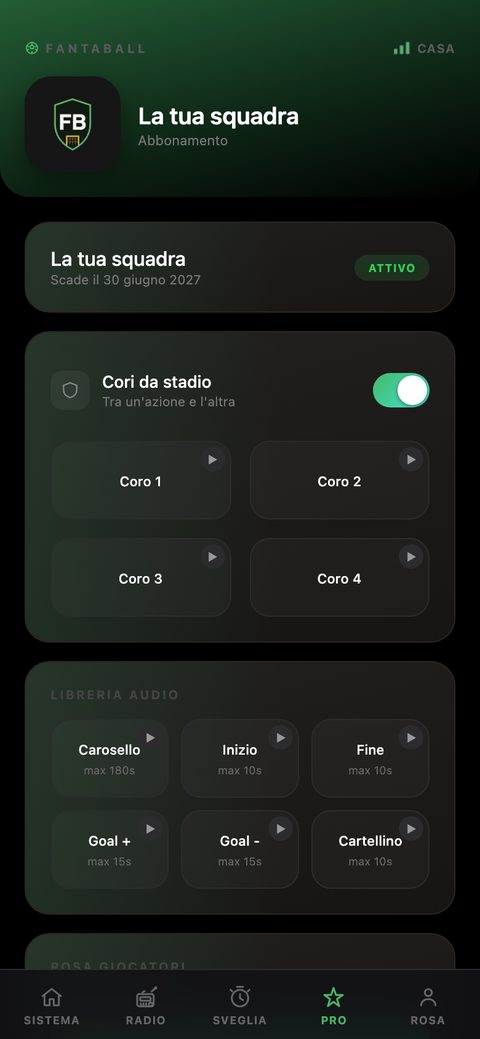
Sblocca l'esperienza legata alla tua squadra del cuore: la formazione e lo schema di gioco raccontati prima del fischio d'inizio con audio personalizzato, cori da stadio, foto/audio personalizzati per ogni giocatore della rosa, radio di squadra dedicata, statistiche e gol aggiornati in tempo reale durante la partita.
Se il PRO non è ancora attivo, scegli la tua squadra dal menu, inserisci la tua email e tocca Attiva PRO: riceverai un codice via email da inserire per confermare. Dopo la conferma, la richiesta resta in attesa di approvazione — l'attivazione vera e propria (con le credenziali) arriva subito dopo.
Vedi il nome della tua squadra, la data di scadenza dell'abbonamento e lo stato "Attivo". Da qui in poi compaiono anche le sezioni sotto.
Interruttore ON/OFF: quando attivo, la Ball riproduce cori da stadio a caso tra un'azione e l'altra della partita. Disattivalo se preferisci silenzio fuori dagli eventi veri e propri (gol, inizio/fine partita).
Con l'interruttore attivo compaiono 4 tile personalizzabili, una per coro: tocca una tile per caricare un tuo MP3 al posto del coro di default, o il tasto ▶ per riascoltarlo. A differenza della Libreria audio qui sopra, un coro non ha un tempo massimo: suona fino alla fine naturale del file — l'unica cosa che può interromperlo prima è un evento reale di partita (gol, cartellino...), che ha sempre la priorità.
Il nome mostrato sotto ogni tile viene preso automaticamente dal nome del file che carichi (nessun campo da scrivere a parte): tolta l'estensione, i trattini/underscore diventano spazi ed ogni parola viene messa in maiuscolo iniziale. Scegli quindi un nome file già descrittivo prima di caricarlo:
Personalizza il suono di ogni evento della partita caricando un MP3 al posto di quello di default: Carosello (attesa pre-partita), Inizio, Fine, Goal + (la tua squadra segna), Goal − (la subisce), Cartellino. Tocca una tile per scegliere il file, o il tasto ▶ per riascoltare quello attualmente impostato.
Ogni evento ha un tempo massimo legato al ritmo della cerimonia (sotto ogni tile trovi l'indicazione "max Ns"): un file più lungo viene interrotto automaticamente al raggiungimento di quel limite, indipendentemente dalla sua durata reale. Carica quindi solo la parte che vuoi davvero sentire, tagliata già alla lunghezza giusta.
Aggiorna base dati scarica/allinea l'elenco aggiornato dei giocatori della tua squadra (necessario prima di poter personalizzare audio/foto in "Rosa Giocatori" — vedi sotto). Può richiedere qualche minuto su connessioni lente.
Una volta sincronizzata la rosa dalla pagina PRO, qui trovi l'elenco completo dei giocatori della tua squadra, pronti da personalizzare uno per uno.
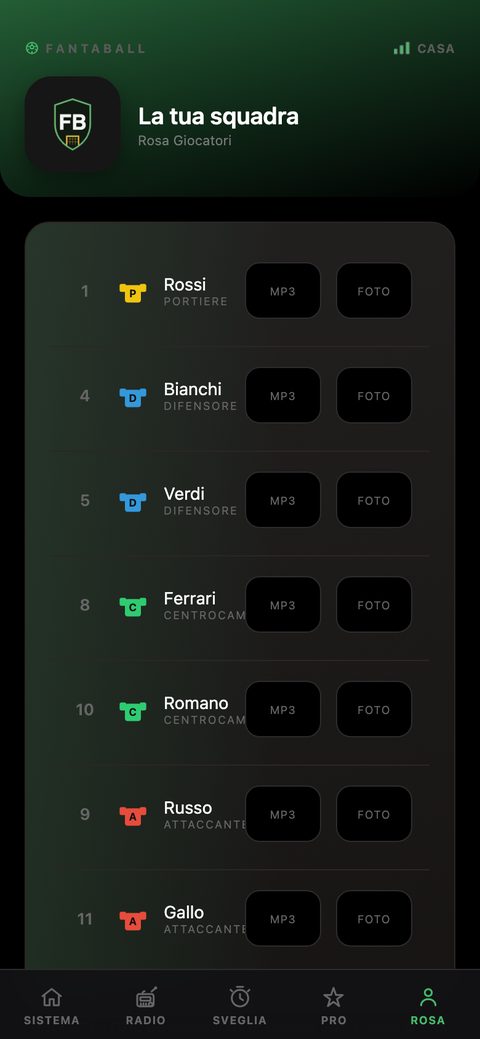
Elenco di tutti i giocatori della rosa. Per ciascuno puoi caricare:
Un pulsante mostra "OK" quando la personalizzazione è già presente — tocca la ✕ accanto per rimuoverla e tornare al default.
Se vedi "Rosa non disponibile", la base dati potrebbe non essere ancora stata scaricata — torna alla pagina PRO e tocca "Aggiorna base dati".
Verifica che il telefono/computer sia sulla stessa rete WiFi del device. L'indirizzo IP è visibile sul display del device stesso (schermata Info) o nel router.
Il Wipe azzera davvero tutto (WiFi, colori, sveglia, audio personalizzati) — è pensato per un reset totale, non per un semplice riavvio. Usa Riavvia per un riavvio normale che non tocca nulla.
Assicurati che il device abbia una connessione internet stabile (non solo WiFi locale) — usa "Test connessione" nella pagina Sistema prima di riprovare. Se l'aggiornamento fallisce ora vedrai un messaggio di errore reale invece di un falso "completato".
Tu. I contenuti personalizzati che carichi sul device — foto dei giocatori, audio, cori, logo — restano sotto la tua esclusiva responsabilità. Fantaball non verifica l'origine né i diritti di questi contenuti e declina ogni responsabilità per eventuali violazioni di copyright da essi derivanti.
Scrivici e ti aiutiamo — includi il nome del tuo device (visibile nella pagina Sistema) e, se possibile, una descrizione di cosa hai provato.